Pindah ke Pawang Smart vrooh !!

Assalamualaikum vrooh 🙂
Udah lama kaga posting 😀 emang blog yang ini udah kaga tak rawat vroohh soalnya gak hasilin uang sih 😀
admin dari Nur Alfian Julianda Blog ini pindah kesini vrohh salah satu WEB nya
silakan kunjungi web tersebut yah vrooh jangan sungkan yah vroohh 😉
jangan lupa komentarnya juga di web tersebut makasih vroohh 🙂

Perjalanan Mengejar Mimpi ku …
Assalamualaikum teman-teman :)) …
Udah lama kaga posting ni blog penuh dengan debu haha 😀
kali ini saya mau pamer Tim Basket ku kawaan :))
Oh iya aku mulai ikut basket baru kelas 1 sma semester 2, yaa kesan pertama waktu ikut ya seperti itu lah penuh dengan tekanan, cacian. aku kaga nyeraah dong kalau cuma seperti itu karena aku udah punya tekad untuk meraih mimpi ku ini kawaaan 😀
setelah berlatih dan berlatih selama 1 tahun yaah sedikit mendapat buah bibir, syukur deh pokoknya dari yang di cibir menjadi buah bibir.
Aku pake jersey nomor 6 kawan, aku pilih itu soalnya itu nomor jersey pertama ku semua perjuangan ku ada di situ yahh buat kenangan lah supaya aku masih tetep semangat buat latihan untuk jadi minimal Pemain NBL lah :))

Pelepasan Siswa SMK Negeri 2 Sragen Kelas XII tahun pelajaran 2012/2013

SMK Negeri 2 Sragen, hari kemarin, Rabu, 29 Mei 2013. Menyelanggarakan kegiatan perpisahan kelas XII di gedung Kartini Kab Sragen. Kegiatan yang dihadiri seluruh Guru, Karyawan, Siswa kelas XII beserta orang tua/wali. Read the rest of this entry
Membuat tombol menu hyperlink di powerpoint 2007
Dalam pembuatan multimedia presentasi pembelajaran ataupun Multimedia pembelajaran interaktif, perpindahan slide tidak lagi secara otomatis ataupun berdasarkan clik (beberapa kasus masih memerlukan otomatis). Langkah-langkah membuatnya adalah :
- Buka presentasi baru
-
Buat 5 buah slide baru beri jdudul di setiap slide
- Slide 1 : Menu Utama
- Slide 2 : Materi
- Slide 3 : Evaluasi
- Slide 4 : Kompetensi
-
Slide 5 : Tentang
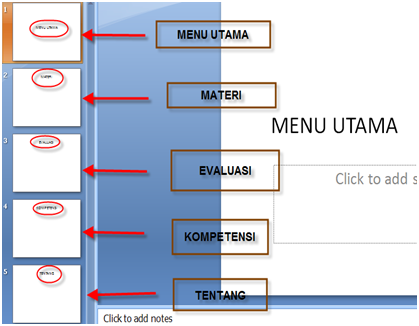
Bagian-bagian Microsoft Office PowerPoint 2007
 |
| Bagian-bagian Microsoft Office PowerPoint 2007 |
Cara Menggunakan Fungsi Logika di Microsoft Excel
1. Operator Relasi

Adapun jenis-jenis operator relasi adalah: Read the rest of this entry
Menggunakan Rumus SUM & AVERAGE Pada Ms. Excel
Setelah pada artikel sebelumnya membahas bagaimana mengaplikasikan rumus min & max pada Ms. Excel. Pada pembahasan lanjutan ini Belajar TIK akan membahas tentang cara mengaplikasikan rumus sum & average pada Ms. Excel. SUM berfungsi untuk menjumlahkan data yang ada, sementara AVERAGE untuk merata – ratakan dari data yang ada. Langsung saja ke pembahasan. Seperti biasa pastikan sudah mempunyai data terlebih dahulu.
A. SUM
Untuk menjalankan rumus SUM, klik sel C7, lalu ketikkan rumus SUM seperti ini > =SUM(C2:C6), lalu tekan enter. Jika benar maka hasilnya adalah 410.
>> Belajar Microsoft Word bisa dapat uang banyak ? Coba baca disini
>> Belajar Matematika mudah dan mendatangkan uang ? Coba baca disini

Menggabungkan Sel Dalam Ms. Excel

Bagian – Bagian Dalam Microsoft Excel 2007

>> Belajar Microsoft Word bisa dapat uang banyak ? Coba baca disini
>> Pengen mahir pemrograman yang mendatangkan uang banyak ? Coba baca disini
>> Belajar Matematika mudah dan mendatangkan uang ? Coba baca disini
Menyisipkan Tabel dan Objek pada Microsoft Word
Untuk Lebih Lengkapnya lagi silahkan kunjungi disini >> Pawang SMart
Menyisipkan Tabel
Pada umumnya, penyisipan tabel ke dalam dokumen berfungsi untuk mendukung
penjelasan/uraian dokumen. Untuk membuat tabel, pilih Insert, pada ribbon pilih
Table, kemudian pilih ukurannya. Dapat juga dengan cara, pilih Insert > Table >
Insert Table, kemudian akan muncul dialog box seperti berikut


